P프로셀 AI 쇼핑몰
1단계

AI로 쇼핑몰 연결

먼저 AI에게 내 쇼핑몰을 연결해요. 주소 하나 붙여넣고 로그인하면 끝이에요. 내 컴퓨터에 있는 사진도 올리고 싶으면, 여기서 «Code 모드»까지 켜 두면 좋아요.

1

AI에 연결 주소 붙여넣기

아무것도 깔 필요 없어요. 아래 주소만 복사해서 붙여넣으면 돼요.

Claude 앱(또는 웹사이트)을 열어요. → «설정(Settings)» → «커넥터(Connectors)» → «커스텀 커넥터 추가(Add custom connector)» 를 눌러요. 그다음 아래 주소를 붙여넣고 «추가»를 누르면 끝이에요.

이 주소를 복사해서 붙여넣기
https://ai.prosell.kr/mcp

모든 쇼핑몰이 이 똑같은 주소를 써요. 내 쇼핑몰이 무엇인지는 다음 «2번»에서 로그인할 때 정해져요. 웹이든 앱이든 방법은 똑같아요.
2

내 쇼핑몰로 로그인하기

연결하면 로그인 창이 떠요. 딱 한 번만 로그인하면 돼요.

«연결»을 누르면 로그인 창이 열려요. → 내 쇼핑몰 주소를 적어요(예: https://demo.prosell.kr/). → 쇼핑몰 주인(관리자) 계정으로 로그인해요. → «동의»를 누르면 끝이에요.

로그인은 내 쇼핑몰에서 바로 이뤄지고, 비밀번호는 저장되지 않아요. 안전하게 연결만 돼요. 나중에 끊고 싶으면 Claude «설정»의 커넥터 목록에서 지우면 돼요.

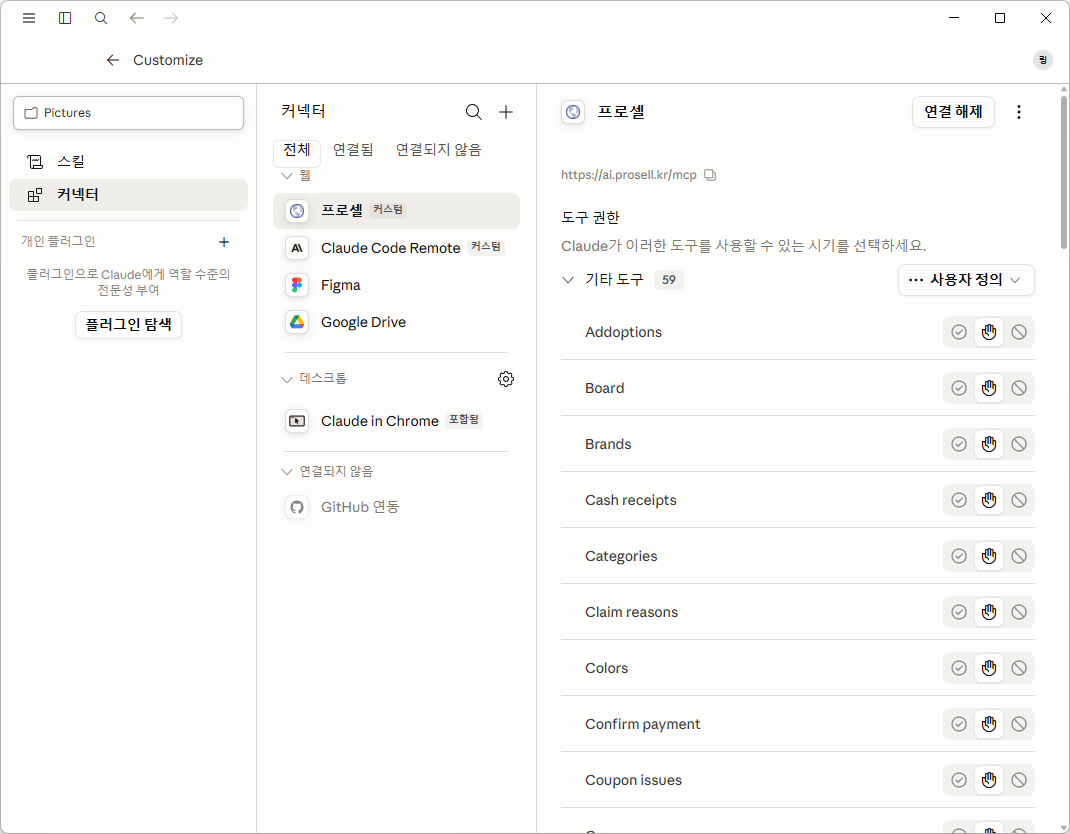
커넥터 추가 후 prosell 도구 목록이 보이는 Claude 화면
이렇게 «prosell» 도구들이 보이면 연결이 된 거예요.
3

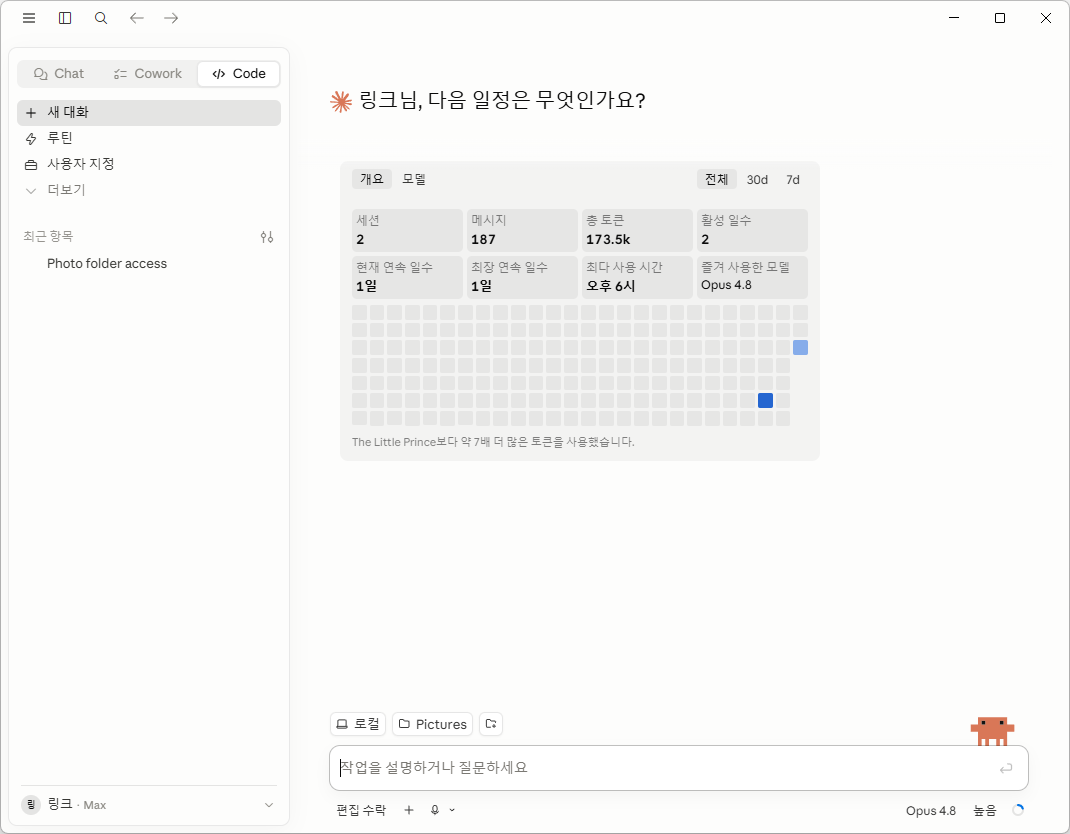
(선택) 내 컴퓨터 사진도 쓰려면 — «Code 모드» 켜기

내 컴퓨터에 저장된 사진 파일을 그대로 올리고 싶은 사람만 하면 돼요. 이것도 깔 건 없어요.

위 «1·2번»만 해도 상품·주문 관리는 다 할 수 있어요. 이 «3번»은 «내 컴퓨터에 있는 사진»을 올리고 싶을 때만 하는 선택이에요.

Claude 데스크탑 앱 왼쪽에서 «Code» 를 눌러요. 그러면 AI가 내 컴퓨터의 파일을 읽을 수 있게 돼요(보통 채팅은 못 읽어요). 그다음 사진이 들어있는 폴더(예: Pictures)를 골라요. 연결은 앞에서 한 것을 그대로 써요.

Claude 데스크탑 Code 모드 화면 — 위쪽 Code 선택, 아래에서 폴더 선택
위쪽 «Code» 를 누르고, 아래에서 사진이 있는 폴더를 골라요.

다만 Code 모드로 올리면 «조금 느릴 수 있어요». AI가 사진 파일을 올리기 전에 «글자 코드로 바꾸는(변환)» 과정을 거치기 때문이에요. 사진이 크거나 여러 장이면 이 변환에 시간이 오래 걸려요(수십 초~몇 분). «빠르게, 여러 장 한꺼번에» 올리고 싶으면 아래 4단계(설치형)가 좋아요 — 거긴 변환 없이 서버가 파일을 바로 읽어요.

«Code» 는 Claude 데스크탑 앱(맥·윈도우)에서, 유료 요금제(Pro·Max·Team·Enterprise)일 때 보여요. 안 보이면 이 «3번»은 건너뛰어도 돼요. 그때는 사진을 «인터넷 주소»로 올리면 됩니다(다음 단계에서 알려줄게요).

4

(선택) 내 컴퓨터 사진을 «빠르게·여러 장 한꺼번에» 올리기 — «설치형»

설치형은 사진을 하나씩 변환하지 않고, 서버가 파일을 바로 읽어 올려요. 그래서 «훨씬 빠르고», 한 번에 여러 장(최대 10장)을 한꺼번에 올릴 수 있어요.

사진을 자주·많이 올리는 분께 좋아요. Code 모드는 사진을 하나씩 «변환»해서 올리다 보니 크거나 여러 장이면 느린데, 설치형은 파일 경로만 알려주면 서버가 원본을 바로 읽어 «빠르게 한꺼번에» 올려요. 처음 한 번만 설정 파일을 고치면 되고, 그다음부턴 경로만 말하면 됩니다.

★먼저 준비 — 이 방법은 컴퓨터에 «Node.js»(LTS)라는 프로그램이 있어야 «npx» 가 돌아가요. 없으면 아래처럼 AI에게 설치를 부탁하세요(직접 하려면 https://nodejs.org 에서 «LTS»). ★Node.js 를 설치하면 컴퓨터 환경(PATH·환경변수)이 바뀌는데, 이건 «Claude 를 껐다 켜야» 반영돼요. 그래서 Node 설치를 «가장 먼저» 하고, 아래 설정까지 마친 뒤 «한 번만» 재시작하면 Node 와 설정이 같이 반영됩니다.

AI에게 말하기먼저 — AI에게 Node.js 설치(확인) 부탁하기
이 컴퓨터에 Node.js LTS 를 설치해줘. 이미 있으면 node -v 로 버전만 확인해줘.

Node 준비가 됐으면 — Claude 데스크탑 앱 → «설정(Settings)» → «개발자(Developer)» → «로컬 MCP 서버 구성 편집» 을 열어요. 그 안에 아래 내용을 넣고 «저장» 해요. (재시작은 아래에서 한 번에 할게요.)

윈도우(Windows) — claude_desktop_config.json 에 넣기
{
  "mcpServers": {
    "prosell": {
      "command": "cmd",
      "args": ["/c", "npx", "-y", "prosell"],
      "env": { "PROSELL_SHOP": "https://내쇼핑몰주소.prosell.kr" }
    }
  }
}
맥(macOS) — claude_desktop_config.json 에 넣기
{
  "mcpServers": {
    "prosell": {
      "command": "npx",
      "args": ["-y", "prosell"],
      "env": { "PROSELL_SHOP": "https://내쇼핑몰주소.prosell.kr" }
    }
  }
}

★ 두 가지만 꼭 확인해요 — ① «PROSELL_SHOP» 자리에 내 쇼핑몰 주소를 넣어요(예: https://demo.prosell.kr). 안 넣으면 «쇼핑몰 주소가 없어요» 오류가 나요. ② 윈도우는 꼭 위처럼 «cmd» 로 시작하는 걸 써요(그냥 npx 로 쓰면 윈도우에서 안 켜져요). 맥은 npx 로 바로 쓰면 돼요.

파일이 있는 곳 — 윈도우: %APPDATA%\Claude\claude_desktop_config.json, 맥: ~/Library/Application Support/Claude/claude_desktop_config.json. ★이제 Claude 를 완전히 껐다 켜세요 — Node 설치(환경변수)와 위 설정이 «이때 함께» 반영돼요. 그다음 처음 한 번만 관리자 로그인(connect → login)을 하면 준비 끝이에요.

AI에게 말하기먼저 — 연결됐는지 상태 확인하기
prosell 설치형 MCP가 연결됐는지, 운영자 로그인까지 됐는지 상태를 알려줘.

재시작 후 «가장 먼저» 위처럼 물어보세요. «연결됨 + 로그인됨» 으로 나오면 준비 완료예요. «연결 안 됨/로그인 안 됨» 이면 AI에게 «connect 도구를 실행해줘» → «login 도구를 실행해줘» 라고 차례로 시키면 됩니다(링크는 AI가 만들지 말고 도구가 준 주소로).

AI에게 말하기사진 여러 장 «빠르게 한꺼번에» 올리기 (예시)
C:/Users/user/Pictures/1.jpg, 2.jpg, 3.jpg 를 이 상품의 상세 이미지로 한꺼번에 올려줘.

경로만 알려주면 서버가 바로 읽어 «한 번에 최대 10장» 까지 빠르게 올려요(변환 대기 없음). 10장이 넘으면 나눠서 올리면 돼요.

다음 단계 — 2단계AI로 상품·주문 관리하기